
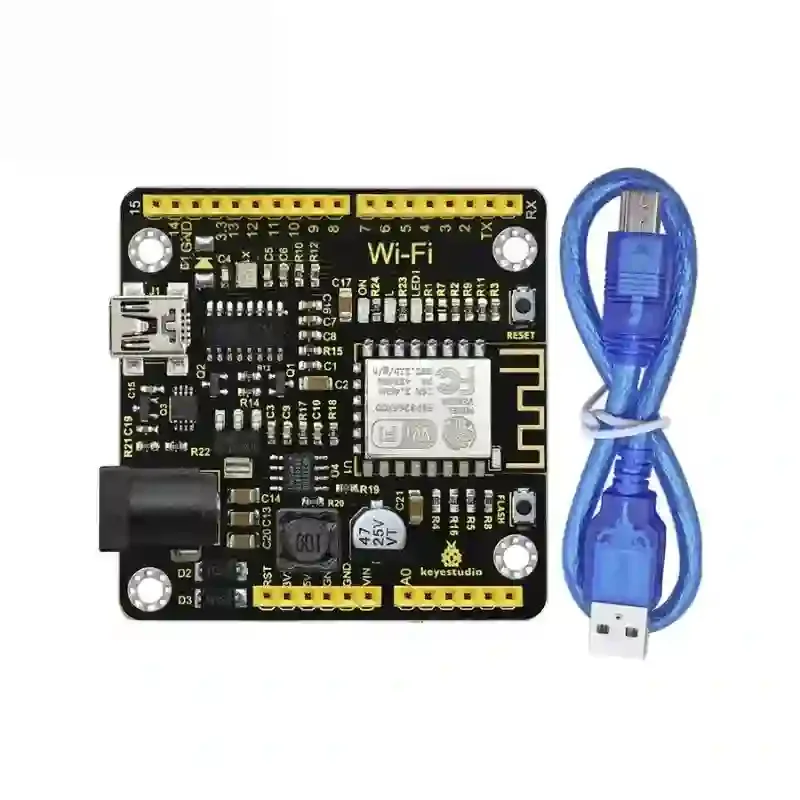
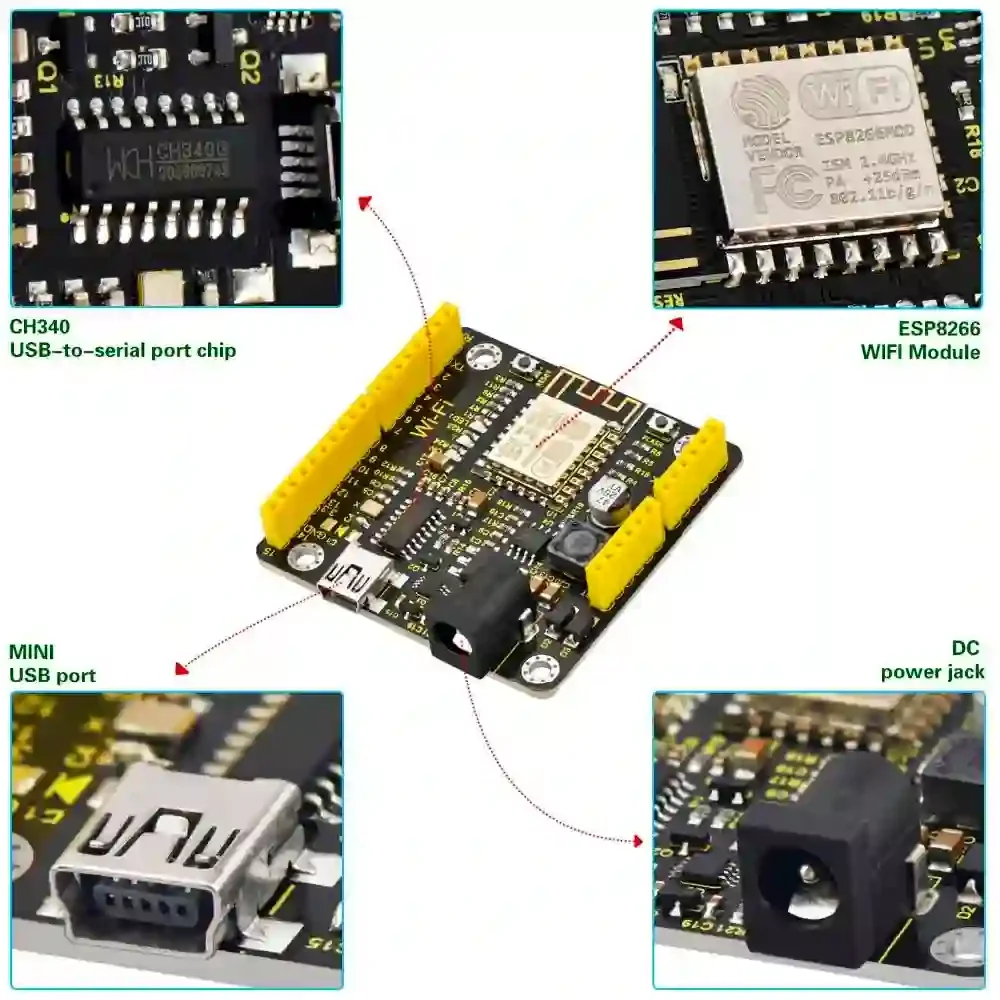
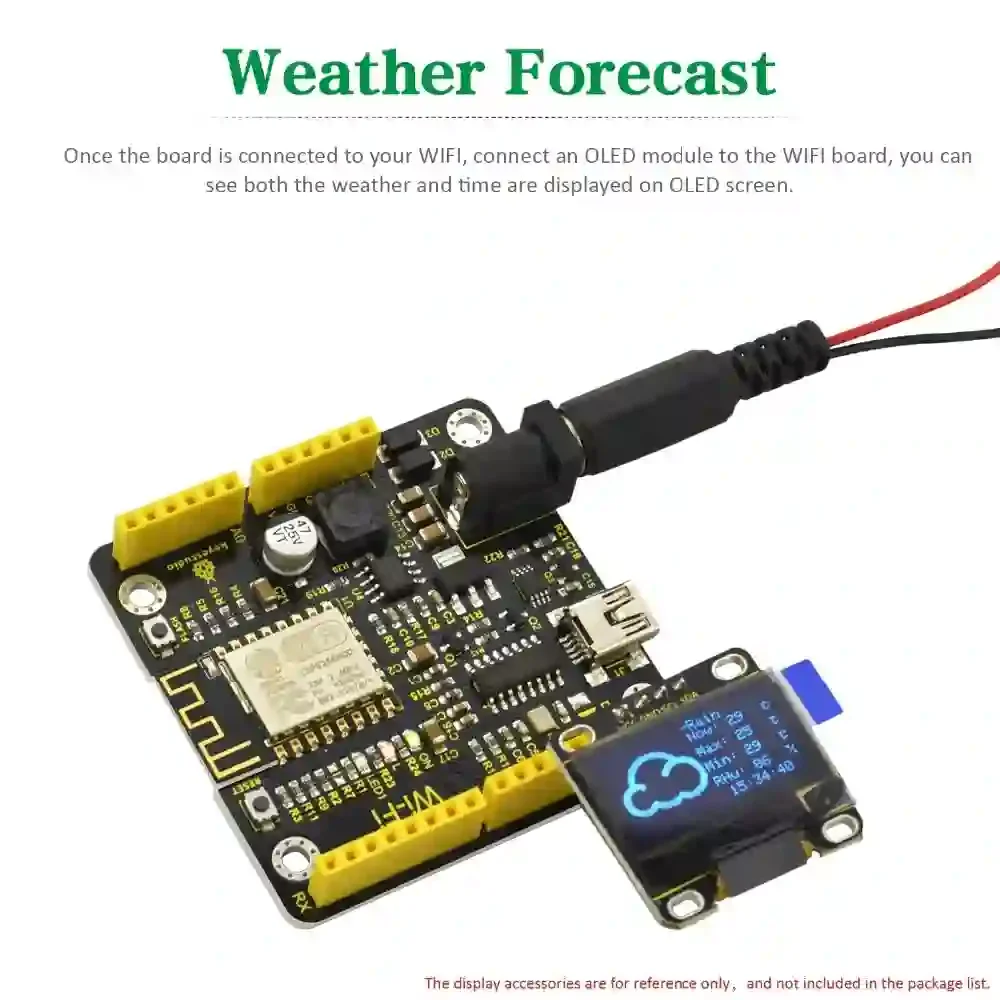



Das keyestudio ESP8266 Wi-Fi Entwicklungsboard ist um das fortschrittliche ESP8266-12 Modul von Ai-Thinker herum aufgebaut. Dieses leistungsstarke Board ist dafür konzipiert, Wi-Fi-Fähigkeiten in Ihre Projekte zu integrieren und eignet sich perfekt für Anwendungen im Internet der Dinge (IoT).
Hauptmerkmale
- Leistungsstarker Mikrocontroller: Ausgestattet mit dem Tensilica L106 ultra-niedrigstrom 32-Bit-Mikrocontroller, der Frequenzen von 80MHz und 160MHz unterstützt.
- RTOS-Unterstützung: Das Board unterstützt ein Echtzeitbetriebssystem (RTOS), was die Multitasking-Fähigkeiten verbessert.
- Vielseitige Konnektivität: Verfügt über 11 I/O-Ports (von denen 4 als PWM-Ausgänge verwendet werden können), die mit 3,3V arbeiten, einschließlich einer analogen Eingangsschnittstelle für verschiedene Anwendungen.
- Flexible Stromversorgungsoptionen: Kann über USB oder eine externe Stromversorgung (DC 7-12V) betrieben werden, was Flexibilität bei Projektaufbauten bietet.
Technische Details
- Mikrocontroller: ESP8266-12F
- Betriebsspannung: 3V3
- Eingangsspannung (empfohlen): DC 7-12V
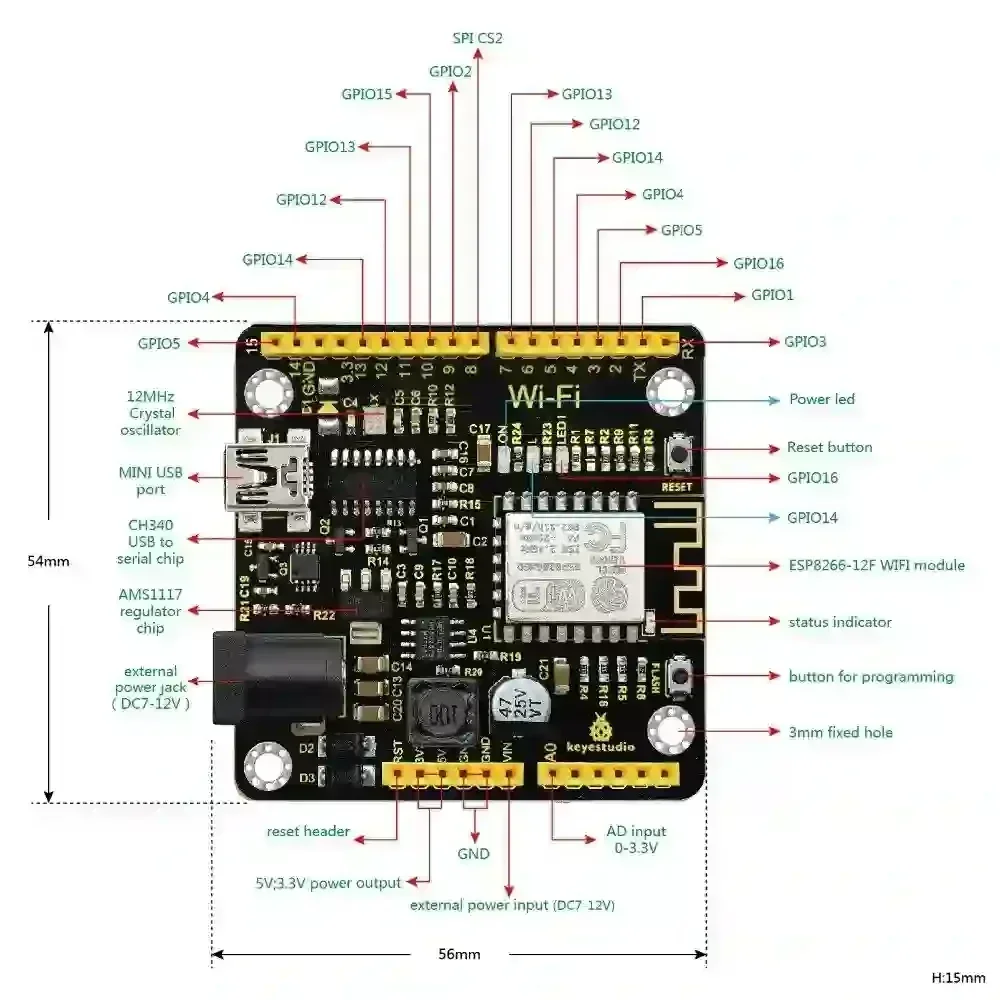
- Digitale I/O-Pins: 8 (GPIO2, GPIO4, GPIO5, GPIO12, GPIO13, GPIO14, GPIO15, GPIO16)
- Analoge Eingangspins: 1 (A0)
- Maximaler Ausgangsstrom des IO: 12 mA
- Hauptfrequenz unterstützt 80 MHz und 160 MHz
- LED_BUILTIN: GPIO 14
- Wird mit einem externen Netzanschluss (DC 7-12V) geliefert
- Abmessungen: 54mm*56mm*15mm
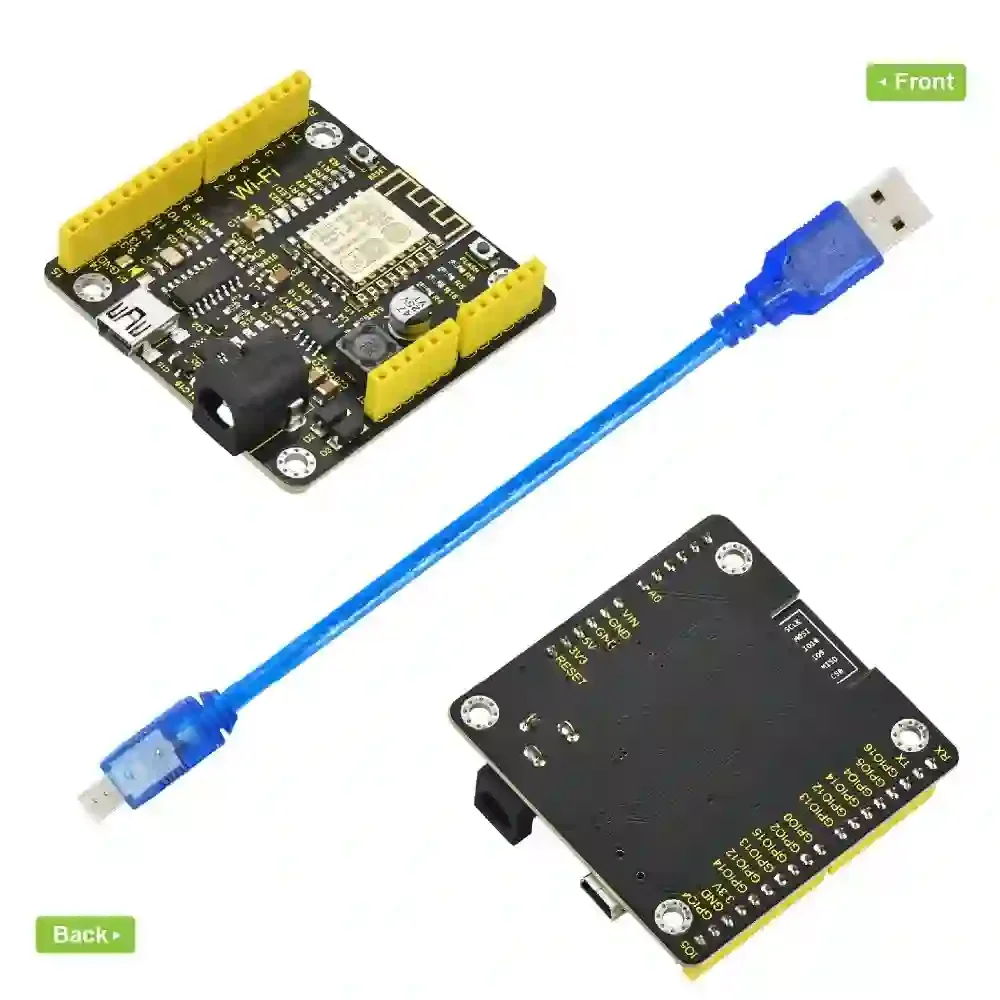
Rückansicht:
Elemente und Schnittstellen
Hier ist eine Erklärung, was jedes Element und jede Schnittstelle des Boards macht:
Spezialisierte Funktionen einiger Pins
- Serielle Kommunikation: ‚ GPIO3 (RX) und GPIO1 (TX).
- PWM-Schnittstellen (Pulsweitenmodulation): GPIO 4, GPIO 12, GPIO 14, GPIO 15.
- SPI-Kommunikationsports: GPIO6(CLK), GPIO7(MISO), GPIO8(MOSI), GPIO9(HD), GPIO10(WP), GPIO1(CS1), GPIO0(CS2)
- IIC-Kommunikation: GPIO2(SDA); GPIO14(SCL)
- IR-Fernbedienungsschnittstelle: GPIO5(IR RX); GPIO14(IR TX)
Detaillierte Anwendungsweisen sind wie folgt:
Schritt 1| Installieren Sie die Arduino IDE
Beim Programmieren des Steuerungsboards sollten Sie zuerst die Arduino-Software und den Treiber installieren.
Sie können die verschiedenen Versionen für verschiedene Systeme über den folgenden Link herunterladen:
https://www.arduino.cc/en/Main/OldSoftwareReleases#1.5.x
HINWEIS: Dieses Steuerungsboard ist nur mit der Arduino-Version 1.6.5 oder der neuesten kompatibel.
Im Folgenden werden wir die Arduino-Version 1.6.5 herunterladen.
Auf dieser Windows-Systemseite gibt es zwei Optionen. Eine ist die Windows-Version, die andere der Windows-Installer.
Für den Windows-Installer können Sie die Installationsdatei herunterladen, in diesem Fall müssen Sie die Arduino IDE installieren.
Für die einfache Windows-Version können Sie die Software direkt herunterladen, es ist keine Installation erforderlich, verwenden Sie die Software einfach direkt nach dem Entpacken der Datei.
Als Nächstes klicken wir auf Windows, das folgende Interface wird angezeigt.
Klicken Sie nur auf HERUNTERLADEN. Wenn die ZIP-Datei erfolgreich auf Ihren Computer heruntergeladen wurde, können Sie die Datei direkt entpacken. Öffnen Sie den Ordner Arduino-1.6.5-r5, Sie sollten ihn wie folgt sehen.
Klicken Sie auf das Symbol der ARDUINO-Software, um sie zu öffnen. Dies ist Ihr Arduino.
Schritt 2| Treiberinstallation
Der USB-zu-Seriell-Port-Chip dieses Steuerboards ist CH340G. Daher müssen Sie den Treiber für den Chip installieren. Sie können hier auf die Treiberdatei usb_ch341_3.1.2009.06 klicken, um sie herunterzuladen.
In verschiedenen Systemen ist die Treiberinstallation ähnlich. Hier beginnen wir mit der Installation des Treibers im Win7-System.
Stecken Sie ein Ende Ihres USB-Kabels in das Keyestudio ESP8266 WI-FI Board und das andere Ende in einen USB-Anschluss Ihres Computers.
Wenn Sie das ESP8266 WI-FI Board zum ersten Mal an Ihren Computer anschließen, klicken Sie mit der rechten Maustaste auf „Computer“ —> „Eigenschaften“ —> klicken Sie auf den „Geräte-Manager“, unter „Andere Geräte“ sollten Sie „USB2.0-Serial“ sehen.
Klicken Sie dann mit der rechten Maustaste auf das Gerät und wählen Sie die oberste Menüoption (Treiber aktualisieren…) wie in der Abbildung unten gezeigt.
Dann werden Sie aufgefordert, entweder „Automatisch nach aktualisierter Treibersoftware suchen“ oder „Auf dem Computer nach Tr


Rezensionen
Es gibt noch keine Rezensionen.